안녕하세요. (주)이프입니다. 요즘은 AI 에이전트에게 코드 수정뿐 아니라 빌드 결과를 현장 장비로 보내는 일까지 맡기는 경우가 늘었습니다. 출장 없이 원격 업데이트로 끝낼 수 있으면 고객도 저희도 시간을 아낍니다. 하지만 생산 중인 장비 PC는 개발 PC 와 다릅니다. 회선은 느리고, 잘못 바꾸면 라인이 섭니다. 오늘은 저희가 AI 에이전트로 현장 장비 PC 를 원격 업데이트할 때 실제로 지키는 규칙을 단계별로 정리합니다.
한 줄 요약
바뀐 파일만 보내고, 보내기 전에 비교하고, 바꾸기 전에 백업하고, 바꾼 뒤에 확인하고, 재시작은 라인과 합의해 운영자 화면에서 합니다.
왜 규칙이 따로 필요한가
AI 에이전트는 명령을 빠르게, 그리고 망설임 없이 실행합니다. 개발 PC 에서는 장점이지만, 현장 장비 PC 에서는 그 속도가 위험이 될 수 있습니다. 현장 원격 업데이트에는 개발 환경에 없는 세 가지 조건이 붙습니다.
| 현장 조건 | 의미 | 그래서 필요한 규칙 |
|---|---|---|
| 회선이 느리다 | 저희가 실측한 사례 중에는 약 130KB/s 인 곳도 있었습니다 | 전체 재배포 금지, 바뀐 파일만 전송 |
| 장비가 생산 중이다 | 교체 · 재시작 순간에 검사가 멈춥니다 | 재시작 시점은 사람이 라인과 합의 |
| 되돌릴 사람이 옆에 없다 | 문제가 생겨도 현장에 바로 갈 수 없습니다 | 교체 전에 백업, 교체 후 버전 확인 |
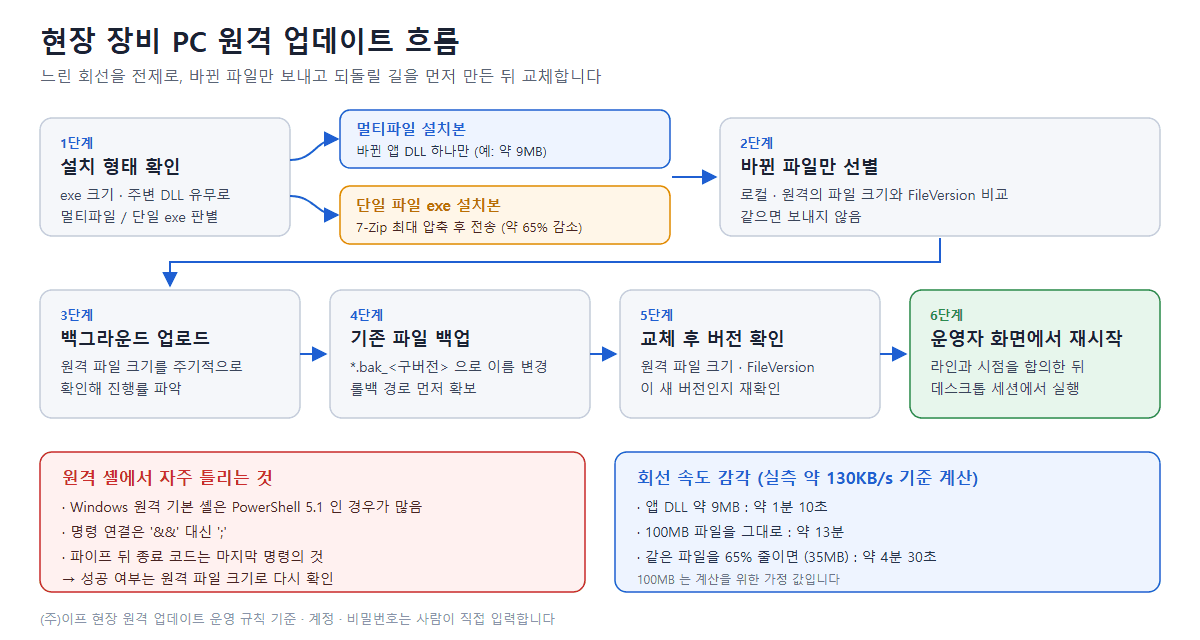
회선 속도는 감각으로 잡아 두면 좋습니다. 130KB/s 로 계산하면 약 9MB 파일 하나는 1분 남짓이지만, 100MB 파일을 그대로 보내면 13분 정도가 걸립니다. 그사이 연결이 한 번 끊기면 처음부터 다시입니다.
사람이 맡는 일과 에이전트가 맡는 일
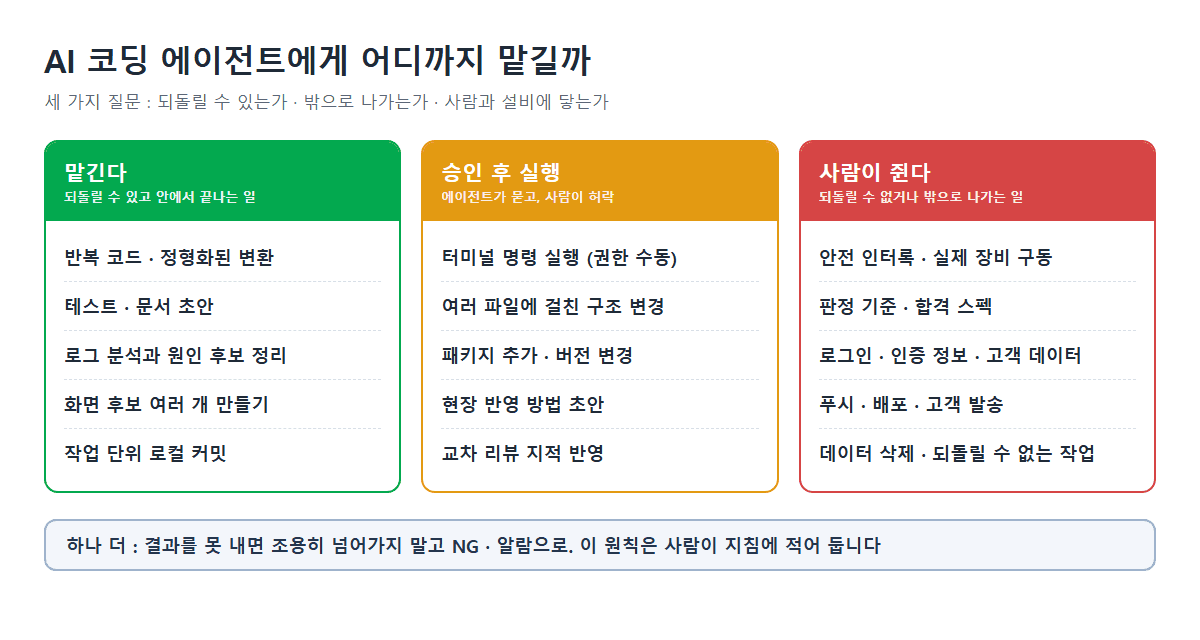
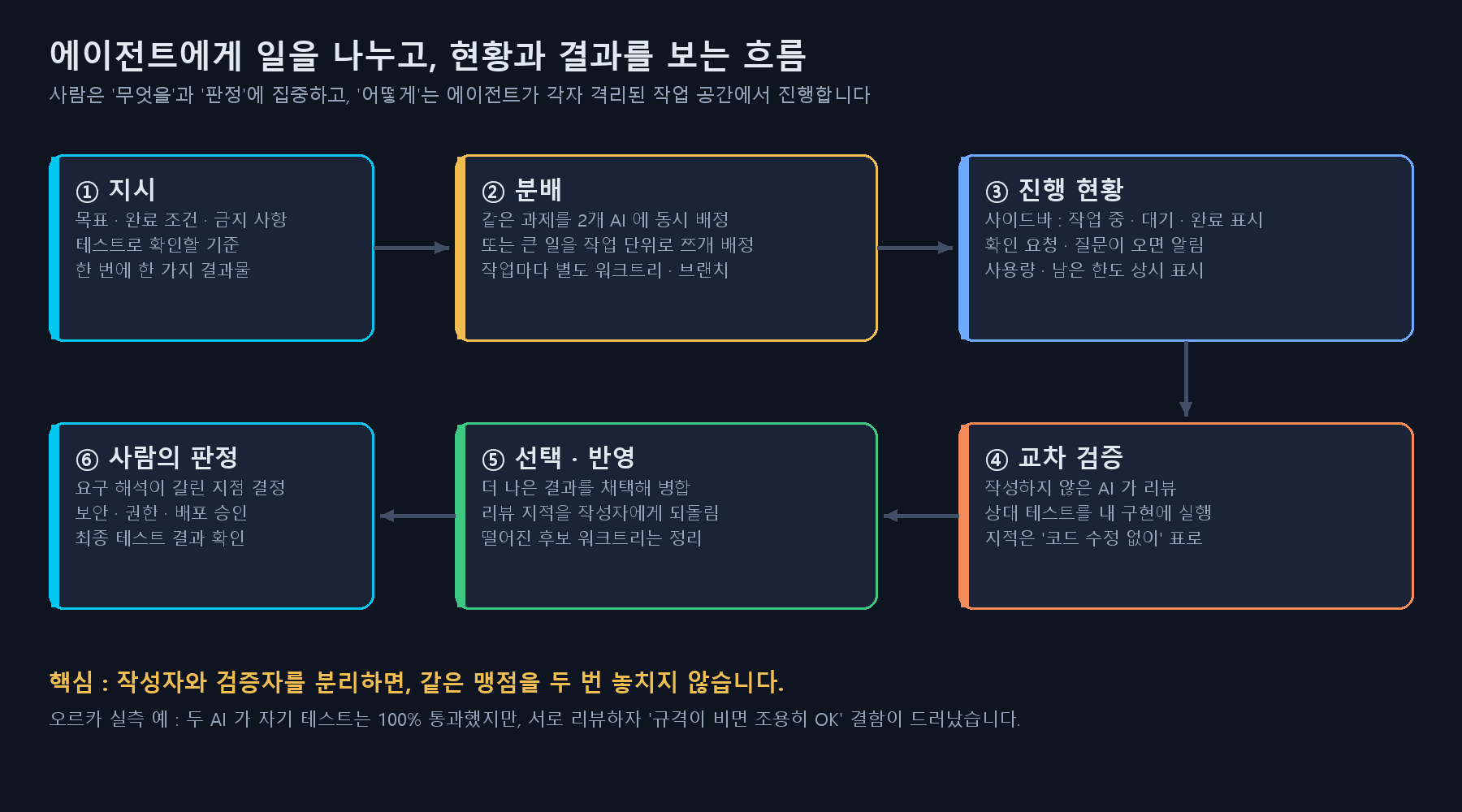
규칙의 출발점은 역할 나누기입니다. 에이전트에게 모든 것을 맡기지 않고, 판단과 승인은 사람이 가져갑니다.
| 사람이 맡는 일 | 에이전트가 맡는 일 |
|---|---|
| 원격 접속 계정 · 비밀번호 입력 (에이전트가 대신 입력하지 않음) | 설치 형태 확인, 로컬 · 원격 파일 비교 |
| 업데이트 범위 승인 (어떤 파일을 바꿀지) | 바뀐 파일만 골라 압축 · 전송, 진행률 확인 |
| 재시작 시점을 라인 담당자와 합의 | 기존 파일 백업, 교체, 버전 확인 |
| 재시작 후 화면 · 검사 동작 최종 확인 | 모든 단계의 명령과 결과를 작업 로그로 남김 |
전체 흐름 한눈에 보기
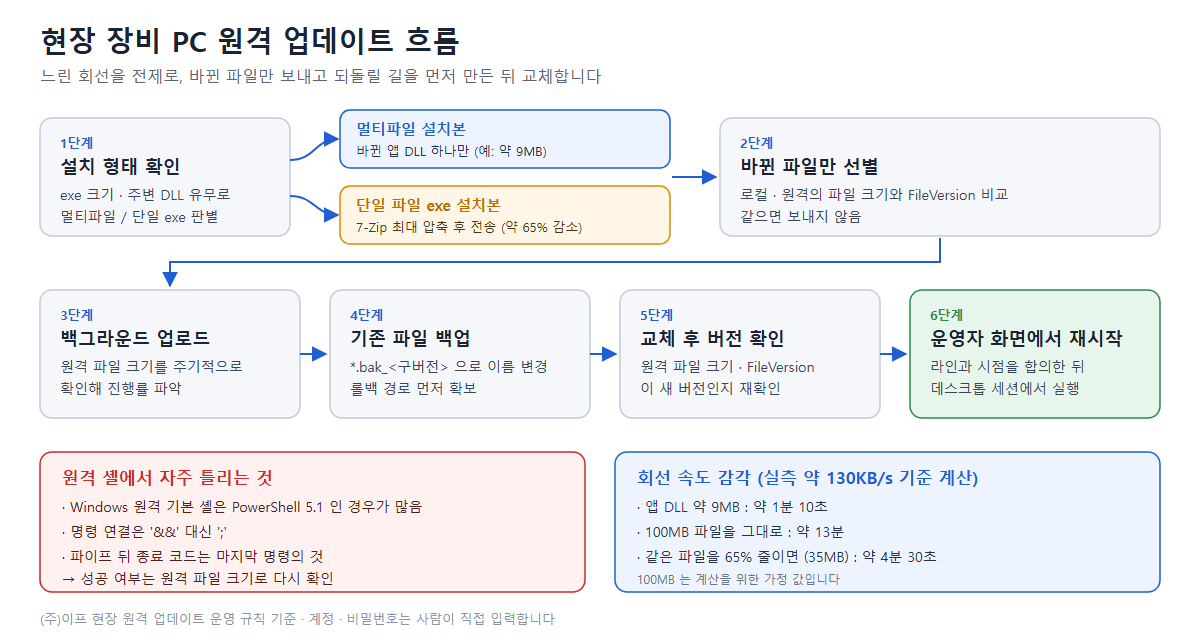
| 단계 | 할 일 | 확인 방법 |
|---|---|---|
| 1 | 설치 형태 확인 | 원격 실행 파일(exe) 크기와 주변 DLL 유무로 멀티파일 설치본인지 단일 파일 exe 인지 판별 |
| 2 | 바뀐 파일 선별 | 로컬 빌드와 원격 설치본의 파일 크기 · FileVersion 을 비교해 실제로 바뀐 파일만 고름 |
| 3 | 압축 · 전송 | 단일 파일 exe 면 7-Zip 최대 압축. 업로드는 백그라운드로 돌리고 원격 파일 크기를 주기적으로 확인해 진행률 파악 |
| 4 | 기존 파일 백업 | 교체할 파일을 파일명.bak_구버전 으로 이름 바꿔 보관 |
| 5 | 교체 · 버전 확인 | 새 파일로 바꾼 뒤 원격 파일의 크기와 FileVersion 이 새 버전인지 다시 확인 |
| 6 | 재시작 | 라인과 합의한 시점에, 운영자 데스크톱 세션에서 프로그램 실행 |
규칙 1 : 설치 형태부터 확인하고, 바뀐 것만 보낸다
멀티파일 설치본이면 앱 DLL 하나만
실행 파일 옆에 여러 DLL 이 함께 있는 설치본이라면, 화면이나 로직 코드만 바뀐 업데이트는 앱 본체 DLL 하나만 바꾸면 됩니다. 저희 경우 약 9MB 정도입니다. 공용 라이브러리를 고쳤다면 그 DLL 만 추가합니다. 실행 파일(exe) 자체는 버전 표기가 꼭 필요할 때만 함께 보냅니다.
단일 파일 exe 설치본이면 압축 후 전송
모든 것이 exe 하나에 묶인 설치본은 일부만 바꿀 수 없어서 exe 전체를 보내야 합니다. 이때는 7-Zip 최대 압축으로 묶어 보내면 저희 사례에서 약 65% 줄었습니다. 원격 PC 에 7-Zip 이 없으면 압축 해제에 필요한 최소 파일(약 2.5MB)을 먼저 보내 풉니다. 이런 설치본이 자주 업데이트된다면 장기적으로는 멀티파일 배치로 바꾸는 편이 낫습니다.
보내기 전에 비교한다
"바뀐 것 같은" 파일이 아니라 실제로 다른 파일만 보냅니다. 로컬과 원격의 파일 크기, 그리고 파일 속성의 FileVersion 을 나란히 비교해 같으면 보내지 않습니다. 이 한 단계로 불필요한 전송 시간과 교체 위험이 함께 줄어듭니다.
규칙 2 : 업로드는 백그라운드로, 진행률은 원격 크기로
느린 회선에서 큰 파일을 보내면 에이전트의 한 번 명령이 수 분 이상 걸립니다. 그동안 에이전트가 멈춰 있지 않도록 업로드는 백그라운드로 돌리고, 원격 쪽 파일 크기를 주기적으로 조회해 몇 % 왔는지 확인합니다. 원본 크기와 같아져야 전송 완료로 봅니다. 전송 명령이 "성공" 이라고 말한 것만으로 끝났다고 보지 않는 것이 핵심입니다.
규칙 3 : 바꾸기 전에 백업, 바꾼 뒤에 확인
교체 전에는 기존 파일을 *.bak_구버전 이름으로 남겨 둡니다. 예를 들어 1.0.36 을 1.0.37 로 바꾼다면 기존 파일을 .bak_1.0.36 으로 바꿔 두는 식입니다. 문제가 생기면 이 파일 이름만 되돌리면 롤백이 끝납니다. 교체가 끝나면 원격 파일의 FileVersion 을 다시 읽어 정말 새 버전이 자리에 있는지 확인합니다.
규칙 4 : 재시작은 운영자 화면에서, 시점은 사람이 정한다
원격 셸에서 프로그램을 바로 실행하면, 프로그램이 운영자가 보는 바탕화면이 아니라 화면이 없는 백그라운드 세션에서 떠 버릴 수 있습니다. 그러면 프로그램은 돌고 있는데 운영자 모니터에는 아무것도 보이지 않습니다. 그래서 재시작은 대화형 예약 작업처럼 운영자 데스크톱 세션에서 실행되는 방법을 씁니다.
그리고 언제 재시작할지는 에이전트가 아니라 사람이 정합니다. 라인 담당자와 제품 교체 시간, 휴식 시간처럼 검사가 비는 시점을 합의한 뒤 실행합니다.
규칙 5 : 원격 Windows 셸의 함정을 안다
원격 Windows 장비의 기본 셸은 PowerShell 5.1 인 경우가 많습니다. 에이전트가 익숙한 리눅스식 명령을 그대로 쓰면 실패합니다.
| 함정 | 어떻게 되나 | 대응 |
|---|---|---|
명령 연결에 && 사용 | PowerShell 5.1 에서는 문법 오류 | 명령 연결은 ; 사용 |
| 전송 명령 뒤에 파이프로 필터 | 종료 코드가 마지막 필터 명령의 것이라 전송 실패가 성공처럼 보일 수 있음 | 성공 여부는 원격 파일 크기로 다시 확인 |
무엇이 잘못될 수 있나
| 위험 | 생기는 일 | 막는 규칙 |
|---|---|---|
| 전체 재배포 | 느린 회선에서 전송이 길어지고 중간 끊김 위험이 커짐 | 설치 형태 확인 후 바뀐 파일만, 단일 exe 는 압축 |
| 비교 없이 전송 | 안 바뀐 파일까지 교체해 원인 추적이 어려워짐 | 크기 · FileVersion 비교 |
| 전송 미완료 상태로 교체 | 잘린 파일로 프로그램이 시작되지 않음 | 원격 크기가 원본과 같아질 때까지 확인 |
| 백업 없이 덮어쓰기 | 문제가 생겨도 되돌릴 파일이 없음 | *.bak_구버전 백업 후 교체 |
| 교체 확인 생략 | 구버전이 그대로 돌고 있는데 업데이트된 줄 앎 | 교체 후 FileVersion 재확인 |
| 백그라운드 세션에서 실행 | 운영자 화면에 프로그램이 보이지 않음 | 대화형 예약 작업으로 데스크톱 세션에서 실행 |
| 생산 중 재시작 | 검사가 멈춰 라인이 대기 | 라인 담당자와 시점 합의 후 실행 |
| 자격 증명 노출 | 비밀번호가 대화 기록 · 로그에 남음 | 계정 입력은 사람이 직접, 에이전트에게 전달하지 않음 |
에이전트에게 주는 지시문 예시
위 규칙은 매번 말로 설명하기보다 에이전트가 항상 읽는 지침 파일에 적어 두면 편합니다. 저희가 쓰는 내용을 일반화하면 다음과 같습니다.
현장 장비 PC 원격 업데이트 규칙
1. 원격 설치본이 멀티파일인지 단일 exe 인지 먼저 확인한다.
2. 로컬과 원격의 파일 크기 · FileVersion 을 비교해 바뀐 파일만 보낸다.
3. 단일 exe 는 7-Zip 최대 압축 후 보낸다.
4. 업로드는 백그라운드로 하고, 원격 파일 크기로 진행률을 확인한다.
5. 교체 전 기존 파일을 *.bak_구버전 으로 백업한다.
6. 교체 후 FileVersion 으로 새 버전을 확인한다.
7. 재시작은 사람이 승인한 시점에 운영자 데스크톱 세션에서 실행한다.
8. 원격 셸이 PowerShell 5.1 이면 && 대신 ; 를 쓰고,
   성공 여부는 원격 파일 크기로 확인한다.
9. 계정 · 비밀번호는 입력하지 않는다. 필요하면 사람에게 요청한다.
10. 모든 단계의 명령과 결과를 작업 로그로 남긴다.
업데이트 전 체크리스트
| 확인 | 항목 |
|---|---|
| ☐ | 라인 담당자와 재시작 가능 시점을 합의했다 |
| ☐ | 원격 설치 형태(멀티파일 / 단일 exe)를 확인했다 |
| ☐ | 바뀐 파일 목록을 크기 · FileVersion 비교로 확정했다 |
| ☐ | 전송 완료를 원격 파일 크기로 확인했다 |
| ☐ | 기존 파일을 *.bak_구버전 으로 백업했다 |
| ☐ | 교체 후 FileVersion 이 새 버전임을 확인했다 |
| ☐ | 운영자 화면에 프로그램이 뜨고 검사가 정상 동작함을 확인했다 |
| ☐ | 작업 로그(무엇을, 언제, 어떤 버전으로)를 남겼다 |
마치며
AI 에이전트는 원격 업데이트를 빠르고 꼼꼼하게 해 줍니다. 다만 그 꼼꼼함은 사람이 정해 준 규칙만큼입니다. 바뀐 것만, 비교 후, 백업 후, 확인 후, 그리고 사람의 승인 후. 이 순서를 지침으로 남겨 두면 출장 없이도 현장 장비를 안전하게 최신으로 유지할 수 있습니다. 저희 장비의 원격 유지보수 방식이 궁금하시면 편하게 문의해 주세요.
홈페이지 : www.intelligentfactory.co.kr/business/platform
☎ 070-7543-2022 · ✉ hssong@intelligentfactory.co.kr · 🌐 www.intelligentfactory.co.kr
아래 QR 코드를 카카오톡으로 스캔하시면 바로 상담이 연결됩니다.