(주)이프 AI노하우의 새 메뉴 AI 사용법 첫 글입니다. AI 코딩 에이전트를 한 개 쓸 때와 여러 개 쓸 때는 일하는 방식이 완전히 달라집니다. 한 개일 때는 내가 직접 실행하지만, 세 개 넘게 돌리기 시작하면 하는 일이 감독으로 바뀝니다. 이 글은 그 감독을 돕는 멀티 에이전트 관리 도구(오르카와 비슷한 도구들)를 비교하고, 에이전트에게 일을 나누고 현황과 결과를 보는 방법을 정리합니다.
도구 정보는 2026년 10월 기준으로 각 도구의 공식 자료와 비교 기사에서 확인한 내용만 적었습니다. 이 분야는 정말 빨리 바뀌니, 도입 전에 공식 페이지를 한 번 더 확인하세요.
에이전트가 여러 대가 되면 생기는 세 가지 문제
| 문제 | 무슨 일이 생기나 | 도구가 푸는 방식 |
|---|---|---|
| 서로 덮어쓰기 | 두 에이전트가 같은 폴더에서 같은 파일을 고치면 결과가 섞입니다 | 작업마다 독립 작업 폴더(git 워크트리) |
| 현황을 모름 | 어느 에이전트가 끝났는지, 누가 질문을 기다리는지 터미널을 일일이 열어 봐야 압니다 | 상태판(작업 중 · 대기 · 완료) · 알림 |
| 결과 비교가 힘듦 | 결과가 여러 폴더에 흩어져 있어 무엇이 나은지 판단이 늦어집니다 | 변경 내용(diff) 화면 · 내장 브라우저 · 리뷰 코멘트 |
거의 모든 도구가 이 세 가지를 같은 원리로 풉니다. 차이는 어디서(데스크톱 · 터미널 · 모바일 · 클라우드) 감독하느냐와 어떤 에이전트를 붙일 수 있느냐입니다.
도구 비교 (2026년 10월 기준)
| 도구 | 형태 · 운영체제 | 특징 | 주의할 점 |
|---|---|---|---|
| 순정 (터미널 직접) | 터미널 · 어디서나 | Claude Code · Codex 를 그대로 실행. 새로 배울 것이 없고 에이전트 업데이트가 바로 반영 | 여러 개를 동시에 보려면 창을 직접 관리 |
| 오르카 (Orca) | 데스크톱 · 윈도우 · macOS · 리눅스, 모바일 보조 앱 | 무료 오픈소스. 40개 이상 에이전트, 병렬 워크트리, 내장 브라우저와 화면 요소 선택, diff 코멘트를 에이전트에 전달, GitHub · GitLab · Linear · Jira 연동, SSH 원격, 계정 · 사용량 표시 | 기능이 많아 무겁고 익히는 데 시간이 듭니다 |
| Paseo | 데스크톱 · 웹 · iOS · Android · CLI | 오픈소스. 어디서든 같은 세션을 조종, 음성 지시, 종단간 암호화 중계 | 계정 · 사용량 관리가 없고, 휴대폰에서 꼼꼼한 리뷰는 어렵습니다 |
| Conductor | 데스크톱 · macOS | Claude Code · Codex 등을 워크트리로 병렬 실행. 설정이 가장 간단한 편 | macOS 전용. 무료 요금제와 유료 요금제가 있습니다 |
| Claude Squad | 터미널(tmux) | 오픈소스. 워크트리 격리, SSH 원격 서버에서도 그대로 | 화면 미리보기 같은 GUI 기능은 없습니다 |
| Claude Code 내장 기능 | 터미널 | 서브에이전트 · 에이전트 팀으로 한 세션 안에서 일을 나눔. 별도 설치 없음 | 여러 회사 AI 를 섞어 비교하려면 별도 도구가 필요 |
| 클라우드형 에이전트 | 클라우드 | PC 를 꺼도 작업이 진행되고, 이슈 · 메신저에서 바로 일을 맡길 수 있음 | 사내 장비 · 로컬 환경과 연결된 작업에는 제약 |
도구가 빨리 바뀝니다. 2026년에만 Crystal 이 2월에 개발을 멈추고 유료 후속 제품으로 옮겨 갔고, 칸반 방식의 Vibe Kanban 은 4월에 운영사가 종료를 발표해 지금은 커뮤니티가 코드만 유지하고 있습니다. 그래서 에이전트 CLI + git 워크트리 라는 표준 위에 얹힌 도구를 고르는 편이 안전합니다. 도구를 바꿔도 작업 방식은 그대로 가져갈 수 있기 때문입니다.
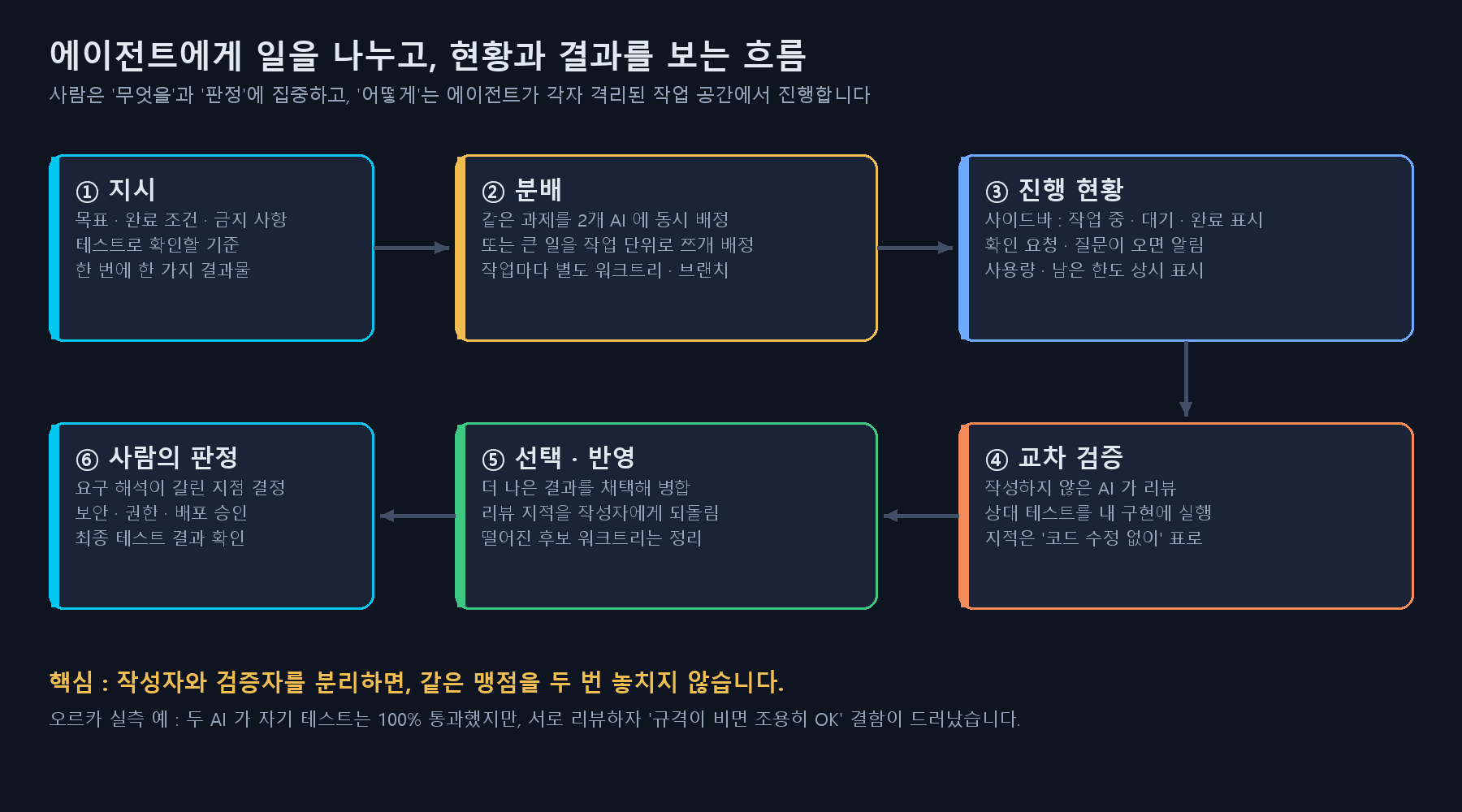
일을 나누는 두 가지 방식
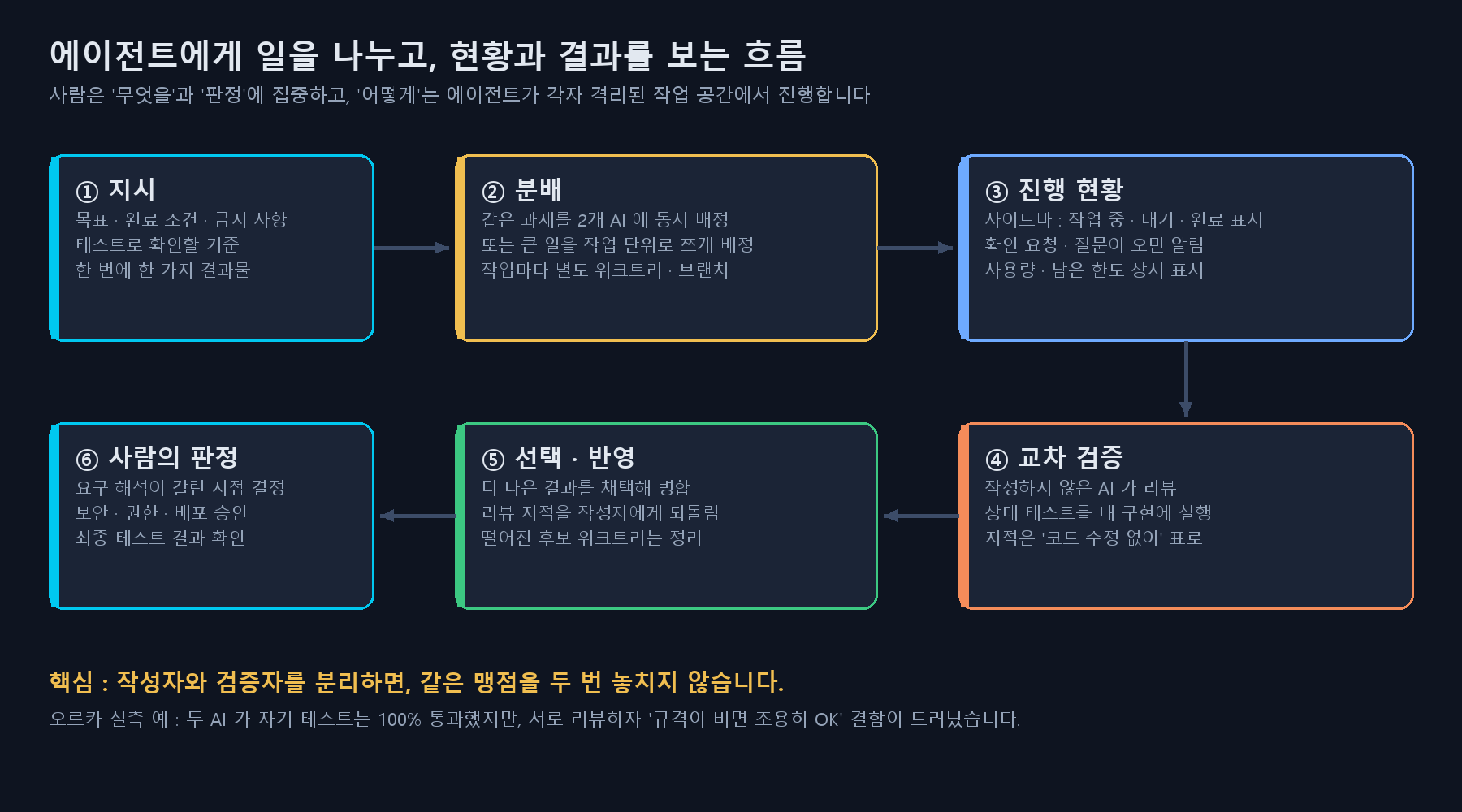
1. 경쟁 : 같은 일을 여러 에이전트에게
같은 지시를 두세 에이전트에게 동시에 주고 결과를 비교합니다. 이런 일에 맞습니다.
- 정답이 여러 개인 일 : 화면 디자인, 문구, 구조 설계. 후보를 나란히 놓고 고릅니다
- 틀리면 위험한 핵심 로직 : 판정 · 결제 · 권한처럼 놓치면 사고가 나는 부분. 서로의 코드를 교차 검증하게 합니다
- 원인을 모르는 버그 : 서로 다른 가설로 동시에 파고들게 합니다
저희가 오르카로 직접 해 본 결과, 두 AI 가 각자 만든 테스트는 100% 통과했지만 서로 리뷰를 시키자 "규격이 비어 있으면 조용히 OK" 라는 같은 맹점이 드러났습니다. 자세한 과정은 AI노하우 · 코드리뷰 글에 정리했습니다.
2. 분할 : 큰 일을 쪼개서 나눠 맡기기
큰 기능을 독립된 조각으로 나눠 각 에이전트에게 맡깁니다. 잘 쪼개는 기준은 단순합니다.
| 좋은 분할 | 나쁜 분할 |
|---|---|
| 파일 · 모듈 경계가 다르다 | 여러 에이전트가 같은 파일을 동시에 고친다 |
| 서로 기다리지 않고 끝낼 수 있다 | A 가 끝나야 B 가 시작할 수 있는데 동시에 시킨다 |
| 각자 테스트로 완료를 확인할 수 있다 | "알아서 잘" 처럼 완료 조건이 없다 |
어떤 방식이든 지시에 꼭 넣을 네 가지
목표       : 무엇을 만들거나 고치는가 (한 번에 결과물 하나)
완료 조건  : 어떤 테스트 · 확인이 통과하면 끝인가
금지 사항  : 건드리면 안 되는 파일 · 설정 · 외부 시스템
보고 형식  : 변경 파일 / 테스트 결과 / 남은 위험 을 세 줄로
특히 마지막 보고 형식을 정해 두면 에이전트 여러 대의 결과를 같은 눈높이로 비교할 수 있습니다.
현황과 결과를 효율적으로 보는 법
현황 : 터미널을 열지 말고 상태판을 본다
오르카 같은 데스크톱 도구는 사이드바에 작업마다 에이전트의 상태가 아이콘으로 붙습니다. 작업 중인지, 끝났는지, 내 확인을 기다리는지를 한눈에 봅니다. 에이전트가 끝나거나 질문하면 알림이 오기 때문에, 그동안 다른 일을 해도 됩니다.
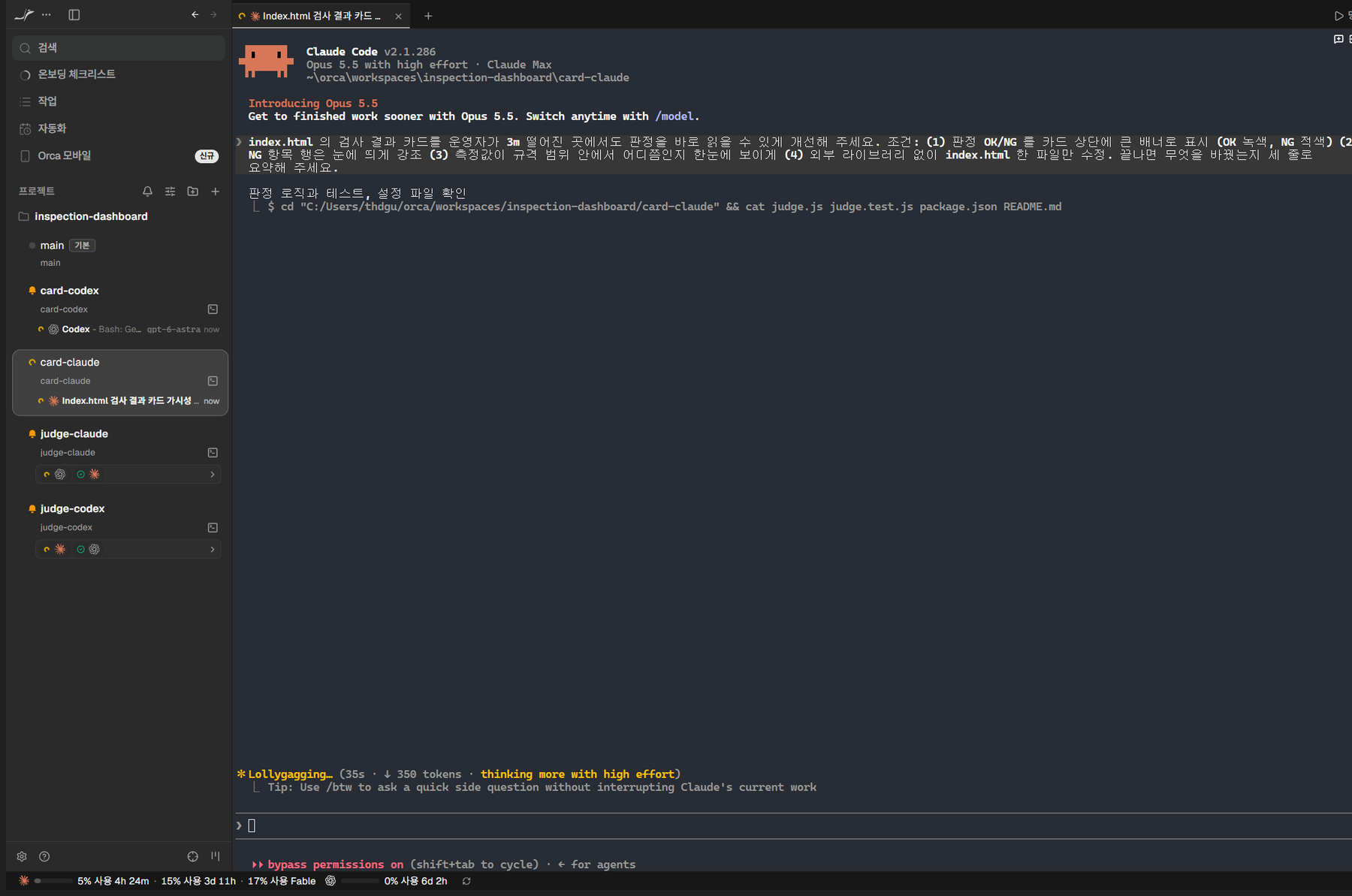
명령줄로 한 번에 요약해 볼 수도 있습니다. 아래는 저희 시연 중 실제 출력을 줄인 것입니다.
$ orca worktree ps
inspection-dashboard  judge-codex   live:2  unread:yes
inspection-dashboard  card-codex    live:2  unread:yes
inspection-dashboard  judge-claude  live:2  unread:yes
inspection-dashboard  card-claude   live:1  unread:no
inspection-dashboard  main          live:0  unread:no
작업마다 살아 있는 터미널 수와 아직 안 읽은 결과가 있는지가 보입니다. unread 가 yes 인 것부터 확인하면 됩니다.
결과 : 세 가지 증거로 판단한다
| 증거 | 보는 곳 |
|---|---|
| 변경 내용 | diff 화면. 이상한 줄에는 코멘트를 달아 두었다가 한 번에 에이전트에게 돌려보냄 |
| 테스트 결과 | 자기 테스트 + 상대 에이전트가 만든 테스트까지 통과하는지 |
| 실제 화면 | 화면 작업은 작업마다 띄운 브라우저로 후보를 나란히 비교 |
더 크게 맡길 때 : 조정자 에이전트에게 감독까지
오르카에는 오케스트레이션 기능이 있습니다. 조정자 역할의 에이전트가 큰 일을 작업(Task) 단위로 쪼개 다른 에이전트들에게 배정하고, 각 작업자는 끝나면 세 문장 요약과 성공 · 실패를 보고합니다. 사람의 판단이 필요한 지점에는 결정 게이트를 두어 승인 전까지 다음 단계로 넘어가지 않게 합니다. 일이 커질수록 "누가 무엇을 맡았고 어디까지 끝났나" 를 기록으로 남기는 것이 중요해지는데, 그 기록을 도구가 대신 남겨 주는 셈입니다.
어떤 도구가 어떤 개발에 맞나
| 상황 | 권장 |
|---|---|
| 에이전트 1~2개, 터미널에 익숙함 | 순정(터미널) + 워크트리로 충분합니다 |
| 윈도우 PC 에서 3개 이상 동시에 | 오르카. 윈도우를 정식 지원하는 데스크톱 도구가 많지 않습니다 |
| 웹 · 화면 개발 | 오르카. 작업마다 내장 브라우저, 화면 요소를 찍어 에이전트에게 전달 |
| ChatGPT 와 Claude 를 섞어 교차 검증 | 여러 회사 에이전트를 함께 붙이는 도구(오르카 · Paseo · Claude Squad 등) |
| 원격 서버에서 주로 작업 | Claude Squad, 오르카의 SSH 워크트리 |
| 이동 중에도 지시 · 확인 | Paseo, 오르카 모바일 보조 앱 |
| Mac 에서 설정 없이 빨리 | Conductor |
| 이슈 · 티켓 단위로 일하는 팀 | 오르카의 작업 소스(GitHub · GitLab · Linear · Jira) 연동 |
| 멀티 에이전트가 필요한지부터 시험 | Claude Code 내장 서브에이전트로 먼저 써 보기 |
정리
에이전트 여러 대를 쓰는 진짜 이유는 속도보다 검증에 있다고 봅니다. 한 에이전트가 놓친 것을 다른 에이전트가 잡습니다. 그러려면 작업 공간을 나누고(워크트리), 상태를 한 곳에서 보고(상태판), 결과를 같은 기준으로 비교(보고 형식 · 교차 테스트)할 수 있어야 합니다. 도구는 그다음 문제입니다.
(주)이프는 Vision Agent 같은 검사 · 제어 프로그램을 개발하면서 Claude 와 ChatGPT 계열 에이전트를 함께 쓰고 있습니다. 다음 AI 사용법 글에서는 에이전트에게 맡기면 안 되는 일, 즉 사람이 끝까지 쥐고 있어야 하는 판단이 무엇인지 정리해 보겠습니다.