안녕하세요. (주)이프입니다. 장비 제어 소프트웨어를 만들면 처음에는 축이 잘 움직이고 시퀀스가 끊기지 않는지에만 신경이 쏠립니다. 그런데 장비가 현장에 들어가고 한 달쯤 지나면 운영자에게서 듣는 말은 전혀 다릅니다. "왜 멈췄는지 화면에 안 나와요", "이 알람 지난주에도 났는데 그때 뭐라고 조치했죠?" AI노하우 · 장비제어 첫 글에서 예고한 대로, 오늘은 PC 제어 소프트웨어에 넣으면 운영자가 좋아하는 기능을 알람 조치 팝업부터 SPC 대시보드까지 정리합니다.
한 줄 요약
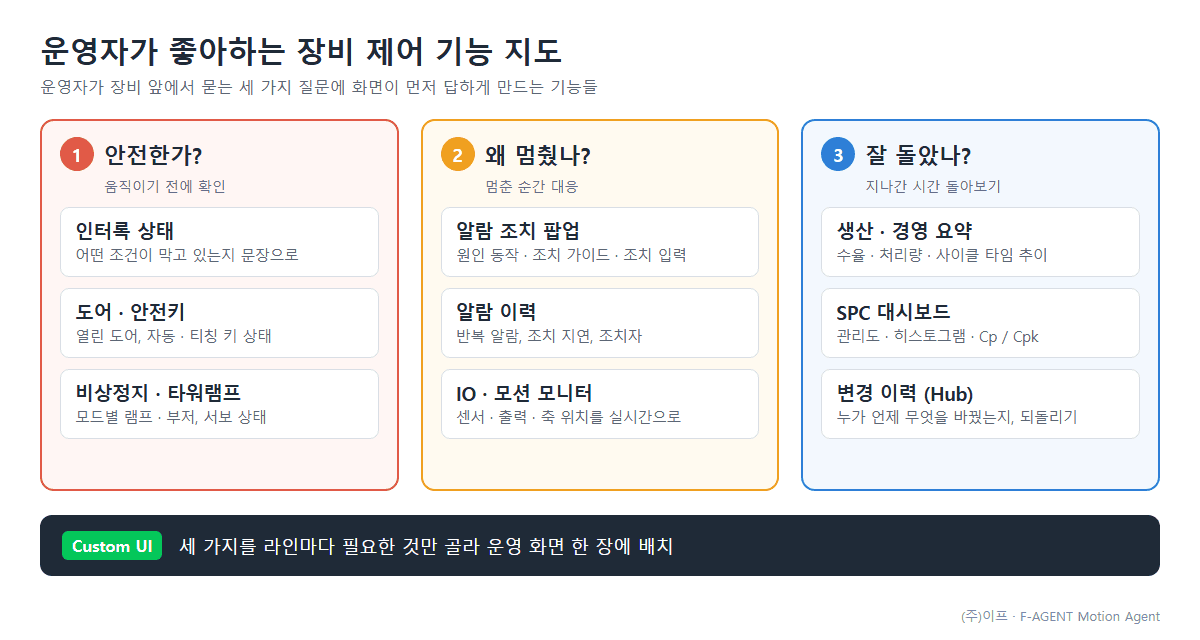
운영자가 장비 앞에서 묻는 질문은 세 가지입니다. 안전한가, 왜 멈췄나, 잘 돌았나. 좋은 제어 화면은 이 세 질문에 운영자가 묻기 전에 답합니다.
기능마다 저희 장비 제어 소프트웨어 Motion Agent 에 실제로 들어가 있는 부분과, 아직 일반 권장 사항인 부분을 구분해서 적었습니다. 다른 제어 소프트웨어를 쓰시는 분도 체크리스트로 활용하실 수 있습니다.
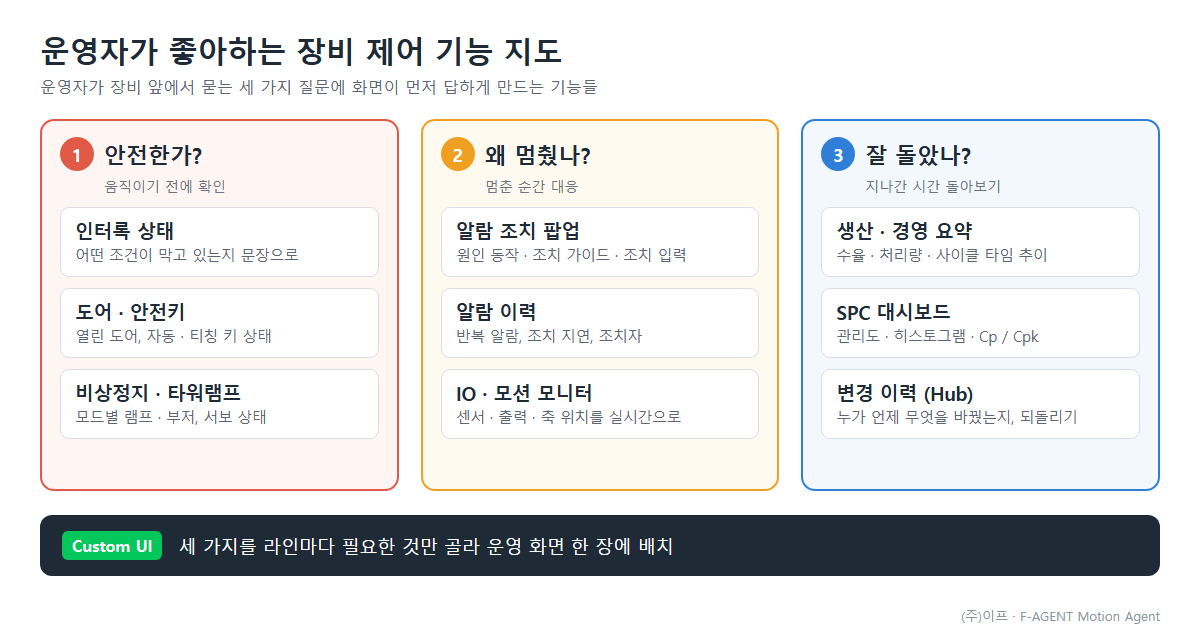
1. 인터록 상태 : "왜 안 움직이지?" 에 화면이 답하기
안전이 먼저입니다. 현장에서 가장 많이 걸려 오는 전화는 "버튼을 눌렀는데 축이 안 움직여요" 입니다. 대부분은 고장이 아니라 인터록이 정상적으로 막고 있는 상황입니다. 문제는 무엇이 막고 있는지 화면에 나오지 않는다는 데 있습니다.
Motion Agent 에서는
인터록 화면에서 규칙을 이름으로 등록하고, 규칙마다 대상 축과 막을 동작(조그 · 이동 · 원점 복귀 · 전체)을 지정합니다. 조건은 IO 상태, 축 위치 비교, 서보 ON 여부, 변수 값 네 가지를 조합하고, "모든 조건 충족" 또는 "하나라도 충족" 을 고릅니다. 규칙마다 오류 메시지를 직접 적을 수 있고, [Test Interlocks] 버튼을 누르면 켜져 있는 규칙을 한꺼번에 검사해 걸린 규칙의 메시지를 보여 줍니다.
노드 시퀀스가 돌 때도 노드를 실행하기 직전에 그 노드에 해당하는 인터록을 검사합니다. 조건이 맞지 않으면 그 노드를 실행하지 않고 노드에 INTERLOCK 상태와 메시지를 표시하며, 로그에도 남깁니다.
실무 팁
오류 메시지는 규칙 번호가 아니라 운영자가 할 일로 씁니다. "Interlock 3 violated" 보다 "2번 도어 열림 : 도어를 닫고 리셋하세요" 가 전화 한 통을 줄입니다. 인터록 해제는 자동으로 일어나지 않고 운영자 리셋을 거치게 하는 것도 잊지 마세요.
2. 도어 · 안전키 · 비상정지 : 안전 상태는 한눈에
도어가 하나라도 열려 있으면 자동 운전이 시작되지 않는 장비는 많습니다. 그런데 도어가 여덟 개쯤 되면 운영자는 어느 도어가 열려 있는지 장비를 한 바퀴 돌며 찾습니다.
Motion Agent 에서는
도어 안전 화면에서 도어마다 열림 센서(입력), 닫힘 센서(입력), 잠금 출력, 그룹을 지정하고, 장비 배치 그림 위에 도어 위치를 찍어 둡니다. 자동 키 · 티칭 키 · 도어 연동 입력도 함께 등록합니다. 운영 화면에 올리는 도어/안전 위젯은 열림 센서를 읽어 도어별 열림 상태와 자동 · 티칭 키 상태를 보여 줍니다. 타워램프 위젯은 대기 · 자동 · 일시정지 · 정지 · 알람 · 초기화 모드마다 적 · 황 · 녹 램프와 부저를 따로 설정하고, 비상정지 위젯은 누르면 모든 축을 정지시키고 서보를 끈 뒤 현재 서보 ON 축 수를 보여 줍니다.
실무 팁
화면의 비상정지 버튼은 편의 기능일 뿐 하드웨어 비상정지 회로를 대신하지 않습니다. 안전 회로는 반드시 배선으로 구성하고, 소프트웨어는 그 상태를 보여 주는 역할로 둡니다. 도어 바이패스처럼 안전을 일시적으로 푸는 상태가 있다면 화면 어디에서든 눈에 띄게 표시하는 것을 권합니다.
3. 알람 조치 팝업 : 멈춘 이유와 다음 행동을 함께
알람 창에 "Axis alarm" 한 줄만 뜨면 운영자는 결국 담당자에게 전화합니다. 운영자가 좋아하는 알람 창은 세 가지를 같이 보여 줍니다. 무엇이 멈췄는지(원인 동작), 무엇을 하면 되는지(조치 가이드), 그리고 내가 무엇을 했는지 적을 칸입니다.
F-AGENT 에서는
Motion Agent 는 알람이 나거나 장비가 알람 모드로 바뀌면 화면 전체를 덮는 경고창에 발생 시간과 메시지를 띄우고, 창 테두리를 빨갛게 깜빡이며 제목 표시줄 색을 바꿉니다. [ALARM RESET] 을 눌러 확인하면 기록이 남습니다.
같은 F-AGENT 플랫폼의 Vision Agent 에는 한 단계 더 나아간 조치 팝업이 들어가 있습니다. 알람명 · 알람 코드 · 발생 시간 · 실시간 조치 지연 시간 · 원인 동작 · 트러블슈팅을 보여 주고, 아래에 조치자와 조치 내용을 입력해 [조치 완료 및 해제] 를 누르면 그 내용이 이력 파일에 남습니다. 장비 제어 쪽에도 이 구성을 그대로 권합니다.
실무 팁
트러블슈팅 문구는 처음부터 완벽하게 쓰려 하지 말고, 조치 이력에 쌓인 실제 조치 내용을 한 달에 한 번 모아 다듬는 방식이 현실적입니다. 현장 운영자가 쓴 문장이 가장 잘 통합니다.
4. 알람 이력 : 같은 알람이 왜 반복되는지
알람 한 건은 사건이고, 알람 백 건은 데이터입니다. 같은 센서 알람이 매일 오후에만 난다면 원인은 센서가 아니라 온도나 교대 시간일 수 있습니다.
Motion Agent 에서는
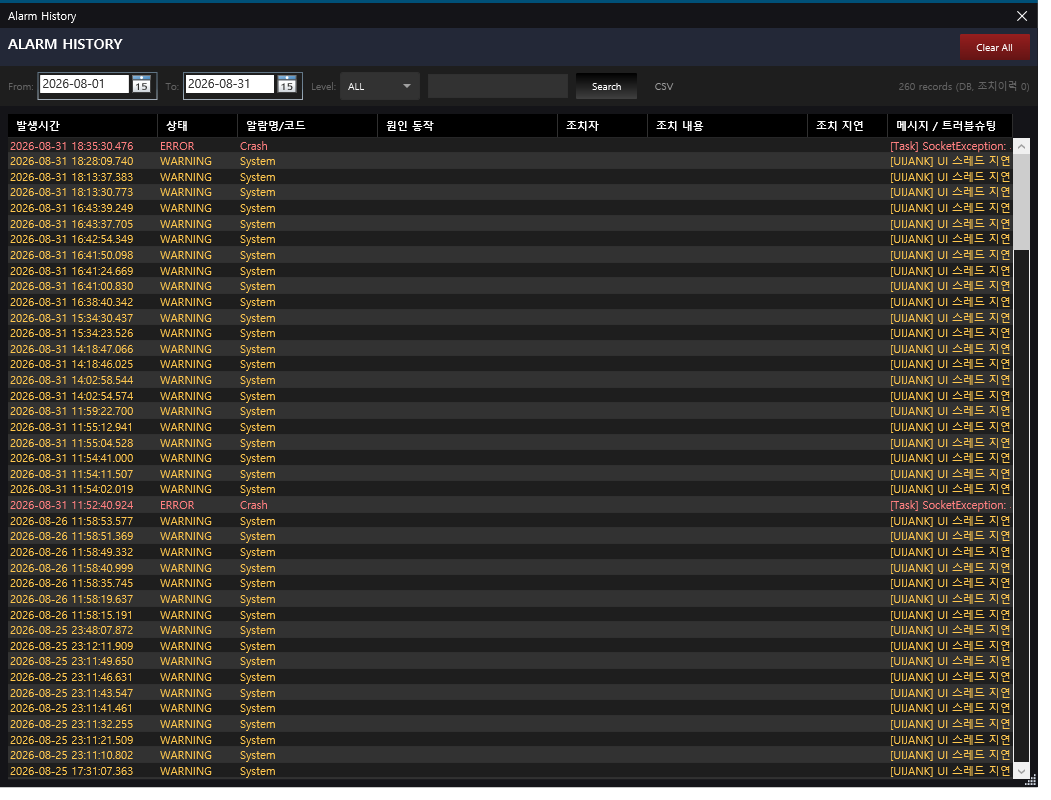
같은 플랫폼의 Vision Agent 알람 이력에서는 발생 시간 · 상태 · 원인 동작 · 조치자 · 조치 내용 · 조치 지연 시간이 한 줄에 남아, 누가 얼마 만에 어떻게 조치했는지까지 보입니다. Motion Agent 에도 발생 시간 · 레벨 · 발생처 · 메시지로 구성된 알람 이력 화면이 있고, 어떤 기록을 얼마 동안 남길지는 장비를 도입할 때 함께 정합니다.
실무 팁
알람 이력에서 가장 먼저 볼 숫자는 건수가 아니라 조치 지연 시간입니다. 알람이 나고 리셋되기까지 오래 걸린 알람이 장비 가동률을 실제로 깎아 먹는 알람입니다.
5. IO · 모션 모니터 : 센서 하나 때문에 전화하지 않도록
근접 센서 하나가 살짝 틀어져서 장비가 멈추는 일은 흔합니다. 이때 운영자가 입력 하나가 켜졌는지 꺼졌는지를 화면에서 바로 볼 수 있으면, 원격 지원 없이도 센서 위치를 맞추고 재가동할 수 있습니다.
Motion Agent 에서는
모션 모니터 화면은 0.1초마다 축별 현재 위치 · 속도 · 서보 ON · 이동 중 상태와 등록된 IO 점의 켜짐 · 꺼짐을 갱신해 보여 줍니다. 같은 화면에 단동 축 테스트와 정지 버튼이 있습니다. IO 설정 화면에서는 IO 점마다 이름 · 주소 · 접점(NO/NC) · 설명을 관리하고 CSV 로 한꺼번에 불러올 수 있습니다.
실무 팁
IO 이름은 배선도의 번호가 아니라 운영자가 부르는 이름으로 짓습니다. "X1A3" 보다 "투입부 제품 감지" 가 낫고, 설명 칸에 센서 위치를 한 줄 적어 두면 처음 온 운영자도 찾아갑니다.
6. 생산 · 경영 요약 · SPC 대시보드 : 잘 돌았는지 숫자로
교대가 끝날 때 운영자와 관리자가 궁금한 것은 오늘 몇 개를 만들었고, 수율이 어땠고, 사이클 타임이 늘어나지 않았는지입니다. 측정값이 있는 장비라면 공정이 관리 한계 안에 있는지도 궁금합니다.
Motion Agent 에서는
| 화면 | 보여 주는 것 |
|---|---|
| 경영 요약 | 수율 · 일 처리량 · 평균 사이클 타임 · OEE 와 추세 화살표, 기간별 추이, 교대별 수율, 모델별 수율, 최근 NG 알림 10건 |
| 생산 대시보드 | 시간대별 OK / NG 수량, 수율 추이, 모델 · 시나리오별 요약 |
| SPC 대시보드 | 항목 선택, 개별값 관리도와 이동범위 관리도, 분포 히스토그램, 평균 · 표준편차 · Cp · Cpk · Pp · Ppk |
어떤 값을 이 화면에 연결할지는 장비마다 다르므로 도입할 때 함께 정합니다. 시퀀스 안의 DB 기록 노드로 공정 시작 · 종료와 사이클 타임을 남겨 두면 대시보드의 원천 데이터가 됩니다.
실무 팁
SPC 는 측정 장비만의 이야기가 아닙니다. 제어 장비에서도 축 정착 시간, 흡착 진공도, 실린더 왕복 시간 같은 값을 관리도로 보면 고장 전에 경향이 먼저 보입니다.
7. 변경 이력(Hub) : 누가 언제 무엇을 바꿨나
"어제까지 잘 되던 장비가 오늘 이상해요" 의 절반은 누군가 바꾼 설정입니다. 변경 이력이 없으면 원인을 찾는 데 하루가 갑니다.
Motion Agent 에서는
Hub 화면에서 모델별로 레시피를 커밋 메시지와 작성자를 붙여 저장합니다. 저장본마다 추가 · 수정 · 삭제된 파일 목록을 보고, 파일 안에서 어떤 항목이 변경 전 값에서 변경 후 값으로 바뀌었는지 비교합니다. 예전 저장본으로 복원할 때는 현재 레시피를 자동으로 백업하고, 롤백은 새 저장본으로 기록되어 이력이 지워지지 않습니다. 시험용 브랜치를 따로 만들어 쓸 수도 있습니다.
실무 팁
커밋 메시지는 "수정" 이 아니라 이유를 적게 합니다. "2번 실린더 하강 대기 300 → 500ms, 제품 들뜸 대응" 처럼 남겨 두면 석 달 뒤의 내가 고마워합니다.
8. Custom UI : 라인마다 필요한 것만 한 화면에
위 기능이 모두 있어도 메뉴 다섯 개를 넘나들어야 한다면 운영자는 쓰지 않습니다. 결국 운영 화면 한 장에 필요한 것만 모아 두는 기능이 마지막 퍼즐입니다.
Motion Agent 에서는
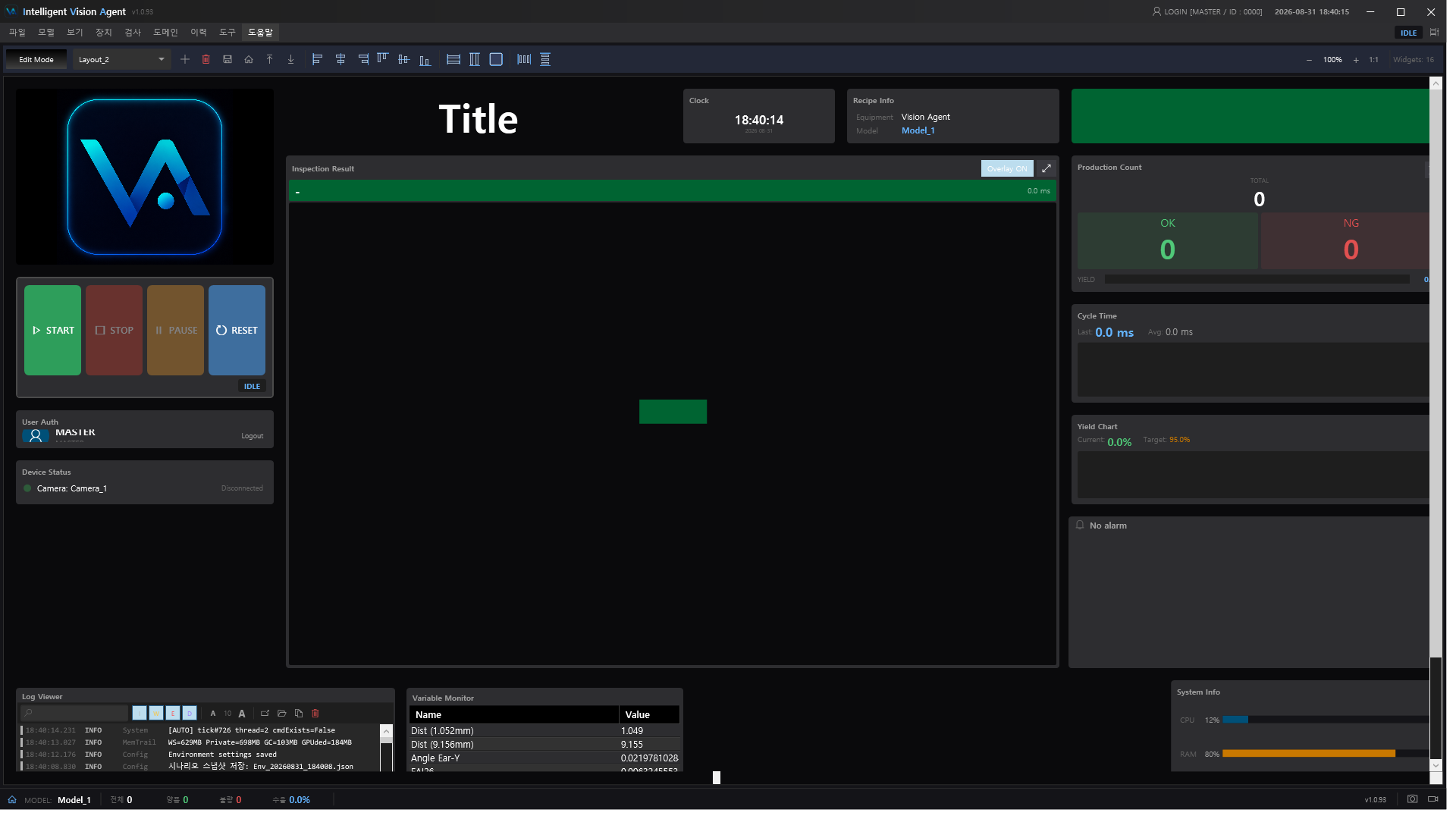
Custom UI 에서 위젯을 끌어다 운영 화면을 직접 구성합니다. 장비 제어 전용으로 타워램프, 부저 끄기, 도어/안전 상태, IO 토글 버튼, 실린더 조작, 비상정지, 생산 PPM, 시나리오 사이클 모니터, 공정 흐름 맵, 3D 설비 배치 위젯을 제공하고, 알람 · 로그 · 변수 모니터 같은 공통 위젯은 Vision Agent 와 같은 방식으로 씁니다.
한눈에 보기 : 기능별 체크리스트
| 기능 | 운영자가 얻는 것 | Motion Agent 현재 |
|---|---|---|
| 인터록 상태 | 안 움직이는 이유를 문장으로 | 규칙 · 조건 · 오류 메시지, 일괄 시험, 노드 실행 전 검사 |
| 도어 · 안전키 | 열린 도어를 찾아 돌지 않음 | 도어 정의 화면, 도어별 열림 · 키 상태 위젯, 모드별 타워램프 |
| 알람 조치 팝업 | 다음 행동이 바로 보임 | 전체 화면 경고창 · 리셋. 조치 입력 팝업은 Vision Agent 에 구현, 제어 쪽 적용 권장 |
| 알람 이력 | 반복 알람과 조치 지연 파악 | 알람 이력 화면 (기록 범위는 도입 시 결정), 조치 이력은 Vision Agent |
| IO · 모션 모니터 | 센서 문제를 스스로 해결 | 축 · IO 실시간 모니터, IO CSV 등록 |
| 대시보드 · SPC | 교대 끝 숫자 확인, 경향 조기 발견 | 경영 요약 · 생산 · SPC 화면, 데이터 연결은 도입 시 결정 |
| 변경 이력 | "누가 바꿨지?" 에 바로 답 | Hub 저장 · 비교 · 복원 · 롤백 |
| Custom UI | 필요한 것만 한 화면에 | 장비 제어 전용 위젯 포함 |
AI 에게 운영 화면 요구사항을 정리시킬 때
이 카테고리의 원래 주제로 돌아가면, 위 체크리스트는 AI 에게 운영 화면 기획을 맡길 때 그대로 프롬프트가 됩니다. 첫 글에서처럼 안전 조건을 맨 앞에 둡니다.
[역할] 너는 장비 제어 소프트웨어의 운영 화면 기획자다. 안전 상태 표시가 다른 모든 정보보다 우선한다.
[장비] 3축 갠트리 + 컨베이어 + 도어 6개 + 타워램프. 운영자는 교대 근무, 제어 비전문가.
[필수] 인터록 미충족 사유를 문장으로, 도어별 열림 상태, 알람 시 원인 동작과 조치 가이드, 조치자 · 조치 내용 입력.
[이력] 알람 이력(조치 지연 포함), 설정 변경 이력(변경 전 → 후).
[요청] 운영 화면 1장 배치안과, 각 알람에 붙일 조치 가이드 문구 형식을 표로 제안하라.
마치며
운영자가 좋아하는 기능은 화려한 기능이 아니라 전화 한 통을 줄여 주는 기능입니다. 안전 상태가 보이고, 멈춘 이유와 다음 행동이 보이고, 지나간 일을 찾을 수 있으면 장비는 담당자가 없어도 돌아갑니다. 지금 쓰시는 장비 화면에서 무엇이 빠져 있는지 위 표로 한 번 점검해 보시기 바랍니다.
다음 글에서는 장비를 설치하기 전에 디지털 트윈으로 시퀀스를 검증하는 방법, 그리고 시뮬레이션으로 확인되는 것과 안 되는 것을 정리하겠습니다.
홈페이지 : www.intelligentfactory.co.kr/business/platform
☎ 070-7543-2022 · ✉ hssong@intelligentfactory.co.kr · 🌐 www.intelligentfactory.co.kr
아래 QR 코드를 카카오톡으로 스캔하시면 바로 상담이 연결됩니다.